Bayangkan situasi ini:
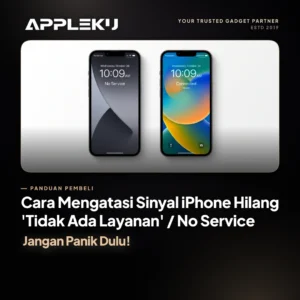
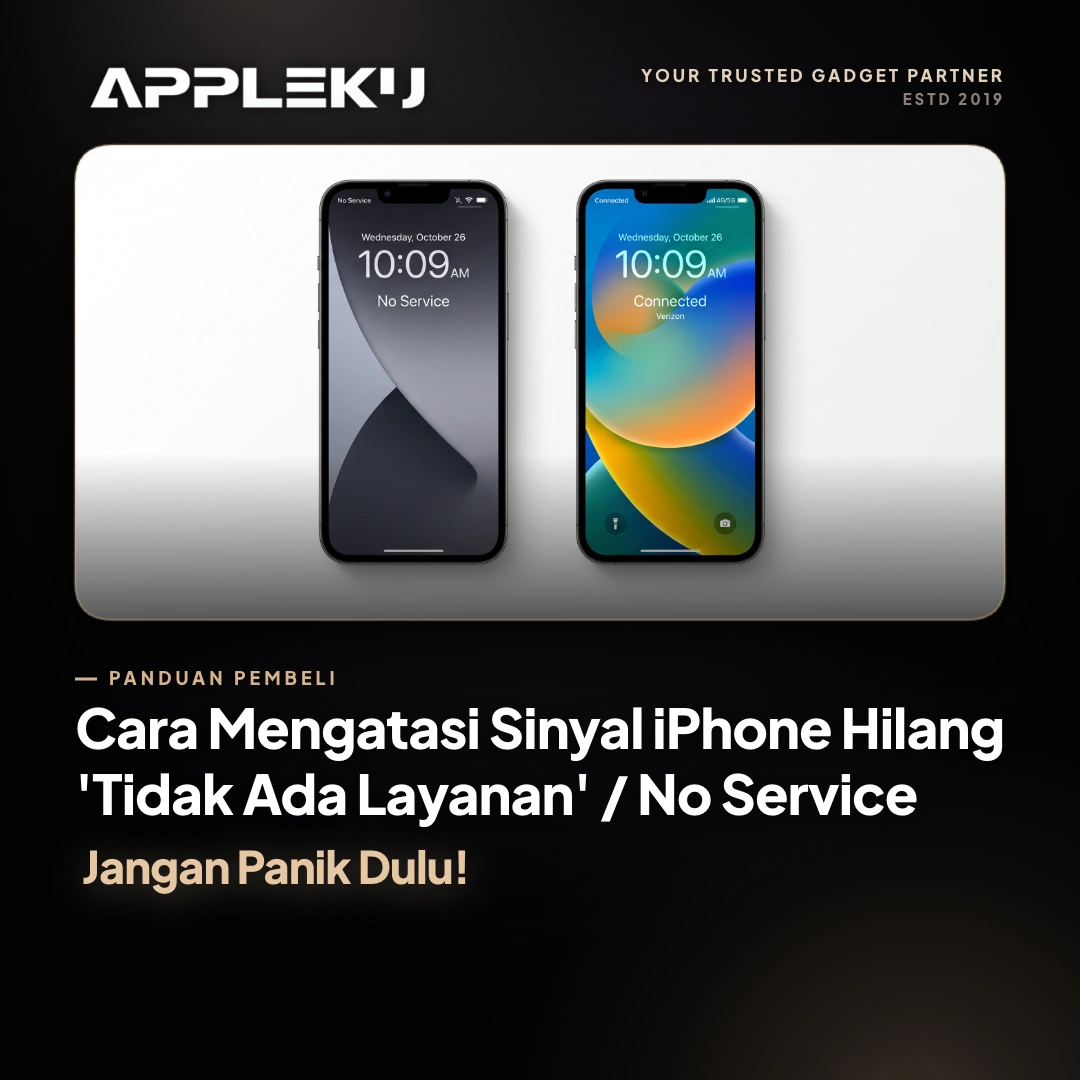
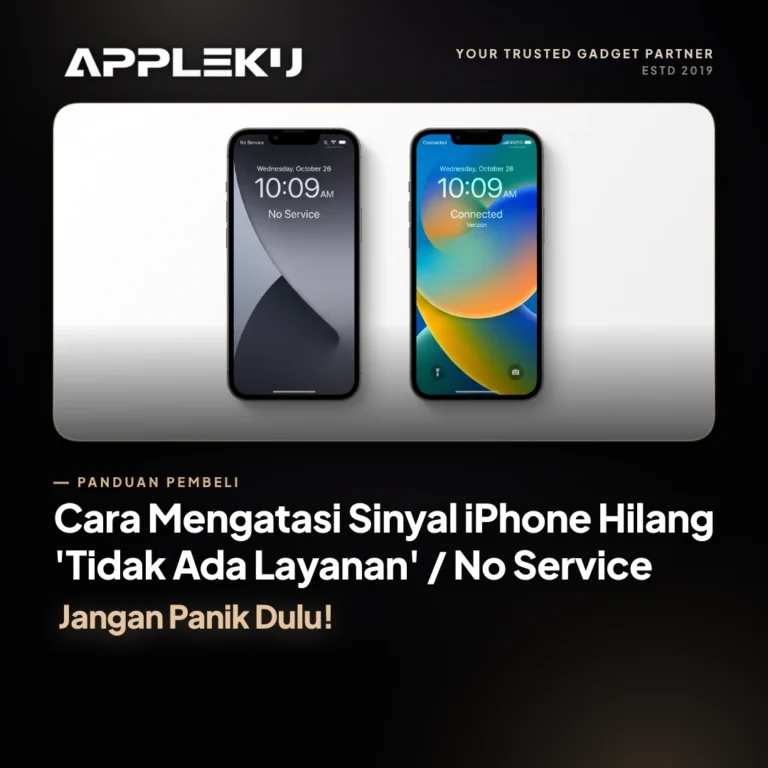
kamu baru saja bangun tidur di pagi hari yang sejuk, meraih iPhone milikmu di atas meja kamar, berniat membalas pesan WhatsApp penting dari rekan kerja, atau ingin memesan sarapan lewat aplikasi online. Namun, saat matamu melirik ke sudut kiri atas layar, ada pemandangan yang seketika membuat rasa kantukmu hilang dan berganti menjadi rasa panik: bar sinyal operator yang biasanya penuh kini berganti menjadi tulisan dingin bertuliskan “Tidak Ada Layanan” (No Service), atau terkadang hanya berputar tanpa henti dengan status “Mencari…” (Searching…).
Bagi para pemilik iPhone di Indonesia, khususnya di wilayah Kabupaten Temanggung, Kota Magelang, dan sekitarnya. Melihat tulisan tersebut sering kali menjadi awal dari serangkaian kecemasan luar biasa. Pikiran-pikiran buruk langsung melintas di kepala: “Waduh, apakah nomor IMEI iPhone milikku baru saja terblokir?”, “Apakah iPhone milikku tiba-tiba rusak mesinnya?”, “Apakah iPhone milikku sekarang berubah jadi rongsokan mahal yang cuma bisa dipakai internetan kalau ada Wi-Fi?”
Sebelum kamu larut dalam kepanikan yang tidak perlu, atau lebih parah lagi, terburu-buru mengeluarkan uang jutaan rupiah untuk menggunakan jasa ilegal yang tidak jelas di media sosial, mari tarik napas dalam-dalam. Duduklah dengan santai, seduh secangkir kopi hangat, dan dengarkan fakta paling mendasar dari kami di Appleku: munculnya tulisan ‘Tidak Ada Layanan’ pada iPhone sama sekali tidak selalu berarti nomor IMEI terblokir atau mesin iPhone milikmu langsung rusak total!
Dalam pengalaman bertahun-tahun tim teknisi kami menangani ribuan unit iPhone di cabang Temanggung dan Magelang, lebih dari 70% kasus hilangnya sinyal sebenarnya berakar dari hal-hal yang sangat sederhana: mulai dari gangguan pemancar tower operator seluler lokal di lereng perbukitan, kartu SIM fisik yang lempengan kuningan chip-nya kotor, gangguan sementara pada sinkronisasi jam dan tanggal sistem iOS, profil kartu eSIM yang salah konfigurasi, hingga penumpukan file sampah pada sistem jaringan. Masalah-masalah seperti ini sebenarnya bisa kamu selesaikan sendiri di rumah dalam hitungan beberapa menit tanpa perlu mengeluarkan biaya sepeser pun!
Melalui panduan ensiklopedia super lengkap ini, kami akan membedah seluruh aspek masalah sinyal pada iPhone secara tuntas, gamblang, dan menggunakan bahasa santai yang mudah dicerna oleh siapa saja. Mari kita pelajari bersama dari langkah pertolongan pertama termudah hingga cara mendeteksi kerusakan tingkat lanjut!
Baca Juga: Pusat iPhone Second Temanggung & Magelang Grade A+ Bergaransi Transparan
Membedah 4 Status Sinyal yang Kerap Muncul di Layar iPhone
Langkah pertama untuk menjadi pemilik iPhone yang cerdas adalah memahami gejala visual yang tampil di layar. Jangan samaratakan semua masalah sinyal! Apple merancang sistem operasi iOS dengan pesan status yang sangat spesifik untuk menggambarkan apa yang sedang dialami oleh modem internal iPhone milikmu:
1. Status “Mencari…” (Searching…)
Ketika layar menampilkan status ini, artinya modem penerima sinyal di dalam iPhone sedang aktif bekerja keras memindai gelombang frekuensi radio di sekitarmu, namun belum berhasil melakukan jabat tangan (handshake protocol) dengan tower pemancar operator. Status ini wajar terjadi sesaat ketika kamu baru saja keluar dari terowongan, keluar dari basement parkir gedung bertingkat, atau saat kamu melintasi kawasan lembah perbukitan yang minim sinyal.
2. Status “Tidak Ada Layanan” (No Service)
Status ini berarti modem iPhone sudah berhenti memindai karena mendeteksi bahwa kartu SIM di dalamnya tidak diizinkan masuk ke dalam jaringan operator, atau kartu SIM terbaca namun tidak ada satu pun pemancar operator terkait yang dapat dihubungi. Ini bisa terjadi akibat kartu SIM masa aktifnya habis, tower operator sedang padam listrik, atau adanya kendala pendaftaran nomor IMEI.
3. Status “SOS Saja” (SOS Only)
Pada sistem iOS versi modern, jika iPhone milikmu kehilangan sinyal dari kartu operator utamamu tetapi di lokasi tersebut terdapat pemancar dari operator lain, iPhone akan menampilkan tulisan “SOS”. Artinya, kamu tidak bisa internetan atau telepon biasa, tetapi iPhone milikmu tetap bisa digunakan untuk melakukan panggilan darurat darurat polisi atau ambulans (panggilan 112/911) melalui tower operator lain yang tersedia.
4. Status “SIM Tidak Valid” (SIM Not Supported / Invalid SIM)
Jika tulisan ini yang muncul, masalahnya bukan pada tower atau kartu SIM yang rusak, melainkan iPhone milikmu berstatus Carrier Locked (Terkunci Kontrak Operator Luar Negeri) seperti SoftBank Jepang, Docomo, AT&T Amerika, atau T-Mobile. iPhone yang terkunci kontrak ini tidak bisa membaca kartu operator Indonesia kecuali dibuka kuncinya secara resmi atau menggunakan unit yang berstatus Factory Unlocked (FU).
Anatomi Jalur Sinyal di Dalam iPhone: Bagaimana Koneksi Terbentuk?
Biar kamu tidak mudah dibohongi oleh oknum bengkel servis nakal yang suka melebih-lebihkan kerusakan, yuk kita pelajari secara santai bagaimana perjalanan sinyal dari udara bebas sampai bisa terbaca di layar iPhone milikmu:
Di dalam bodi iPhone yang ramping dan elegan, terdapat serangkaian sistem perangkat keras telekomunikasi yang sangat canggih dan saling bekerja sama tanpa henti:
- Garis Garis Antena Bodi Luar (Antenna Bands): Pernahkah kamu memperhatikan garis-garis plastik tipis yang ada di pinggiran rangka bodi samping iPhone milikmu? Garis tersebut bukan hiasan! Logam aluminium, baja, atau titanium pada bodi iPhone memantulkan gelombang elektromagnetik. Garis plastik tersebut adalah jendela tembus pandang bagi gelombang frekuensi radio untuk masuk dan keluar menuju modul antena di bagian dalam bodi.
- Kabel Koaksial & Fleksibel Antena Bawah: Gelombang radio yang ditangkap oleh rangka antena disalurkan melalui kabel koaksial mini berukuran setebal rambut menuju bagian papan sirkuit utama. Jika iPhone pernah terjatuh sangat keras ke lantai atau pernah dibongkar oleh teknisi amatir yang lupa memasang kembali kancing kabel antena ini, daya tangkap sinyal iPhone akan langsung anjlok drastis.
- Chip IC Baseband (Modem Seluler Utama): Ini adalah “otak prosesor kedua” di dalam iPhone. Chip IC Baseband (yang biasanya diproduksi oleh Qualcomm atau Intel) bertugas menerjemahkan gelombang radio tak kasat mata menjadi data digital angka biner yang bisa dipahami oleh prosesor utama Apple A-Series Bionic. Chip Baseband memiliki sistem operasi mini dan memori firmware tersendiri.
- IC Power Baseband (PMIC Baseband): Komponen kecil ini bertugas membagi dan menstabilkan tegangan arus listrik dari baterai menuju ke chip IC Baseband. Jika komponen ini korsleting, chip modem tidak akan mendapat daya listrik dan akan mati total.
- Modul Pembaca Kartu SIM (SIM Tray & Chip eSIM): Merupakan gerbang verifikasi identitas kartu pelanggan. Chip kuningan pada kartu fisik atau kode data pada chip eSIM diverifikasi oleh chip Baseband untuk memastikan bahwa nomor teleponmu sah dan memiliki izin mengakses jaringan seluler.
Sekarang kamu bisa melihat bahwa rangkaian sistem sinyal iPhone memiliki banyak mata rantai. Kerusakan pada satu mata rantai kecil saja bisa memicu hilangnya sinyal. Namun kabar baiknya, sebagian besar masalah yang terjadi sehari-hari bukanlah kerusakan pada komponen chip yang rumit, melainkan hanyalah hambatan komunikasi data sementara yang bisa kamu pulihkan sendiri!
12 Langkah Mengatasi Sinyal iPhone “Tidak Ada Layanan” Secara Mandiri
Berikut adalah panduan prosedur pemecahan masalah (troubleshooting) paling lengkap yang disusun langsung oleh teknisi senior kami di Appleku. Lakukan langkah-langkah ini secara runtut mulai dari cara paling ringan tanpa alat:
Langkah 1: Trik Mode Pesawat Selama 30 Detik Penuh (Bukan Cuma 2 Detik!)
Banyak orang menyalakan Mode Pesawat lalu langsung mematikannya kembali dalam tempo satu detik. Itu adalah cara yang kurang efektif! Usap layar dari sudut kanan atas untuk membuka Pusat Kontrol (Control Center), sentuh ikon pesawat terbang hingga berwarna oranye. Diamkan selama minimal 30 detik penuh. Waktu 30 detik ini dibutuhkan oleh modem internal iPhone untuk mengosongkan seluruh tumpukan cache frekuensi radio dan memutuskan koneksi ke tower lama secara bersih. Setelah 30 detik, matikan Mode Pesawat dan biarkan iPhone memindai pemancar terdekat dari awal.
Langkah 2: Paksa Mulai Ulang (Force Restart) Berdasarkan Seri iPhone
Restart biasa kadang masih menyisakan sisa data yang tersangkut di memori RAM sirkuit Baseband. Lakukan Force Restart yang memutus daya listrik sesaat ke sirkuit secara aman tanpa menghapus file:
- Untuk iPhone 8 hingga iPhone 15 Series (Semua Seri Berponi & Dynamic Island): Tekan dan lepas cepat tombol Volume Atas, tekan dan lepas cepat tombol Volume Bawah, lalu langsung tekan dan tahan tombol Power di sisi kanan. Jangan lepaskan tombol samping tersebut sampai layar padam dan logo apel Apple muncul kembali di tengah layar.
- Untuk iPhone 7 & 7 Plus: Tekan dan tahan tombol Power samping bersamaan dengan tombol Volume Bawah sampai logo Apple muncul.
- Untuk iPhone 6s ke Bawah: Tekan dan tahan tombol Home dan tombol Power atas/samping secara bersamaan.
Langkah 3: Periksa Pengaturan Tanggal & Waktu Otomatis (Bug Sinkronisasi SSL)
Ini adalah rahasia teknis yang jarang diketahui orang! Modem iPhone membutuhkan verifikasi stempel waktu (timestamp) yang akurat dengan tower operator. Jika tanggal atau jam di iPhone milikmu meleset beberapa menit saja akibat kehabisan baterai atau bug sistem, koneksi keamanan jaringan seluler akan ditolak oleh tower pemancar. Masuk ke Pengaturan > Umum > Tanggal & Waktu. Pastikan tombol “Atur Secara Otomatis” dalam posisi menyala (hijau) dan zona waktu terpilih adalah Jakarta (WIB).
Langkah 4: Bersihkan Lempengan Kuningan Kartu SIM Menggunakan Penghapus Pensil
Keluarkan wadah tray kartu SIM menggunakan jarum ejector. Lepaskan kartu fisik Nano-SIM milikmu. Perhatikan lempengan kuningan chip-nya: apakah terlihat kusam, berminyak, atau ada baret kehitaman? Ambil penghapus pensil karet biasa yang bersih dan kering, lalu gosokkan lempengan kuningan kartu SIM tersebut secara perlahan satu arah sampai kuningannya kembali berkilau bersih. Bersihkan serpihan karetnya, lalu pasang kembali kartu SIM ke dalam iPhone dengan posisi yang benar-benar rata.
Langkah 5: Metode Uji Silang Kartu SIM (Cross-Testing Operator Lain)
Untuk mengetahui secara pasti apakah yang bermasalah kartu SIM milikmu atau iPhone milikmu, lakukan uji silang: pinjam kartu SIM milik teman atau keluargamu dari operator yang berbeda (misalnya kartu lamamu Telkomsel, pinjam kartu Indosat atau XL). Pasang ke iPhone milikmu. Jika kartu milik temanmu langsung mengeluarkan bar sinyal penuh dan bisa dipakai internetan, maka kamu bisa tersenyum lega! iPhone milikmu sehat walafiat. Masalahnya murni ada pada kartu SIM lamamu yang masa tenggangnya habis, chip-nya rusak, atau nomornya belum diregistrasi NIK secara sah.
Langkah 6: Perbarui Pengaturan Operator Telekomunikasi (Carrier Update)
Sambungkan iPhone milikmu ke koneksi internet Wi-Fi yang stabil. Buka menu Pengaturan > Umum > Mengenai. Diamkan layar di menu tersebut selama sekitar 20 sampai 30 detik tanpa menekan apa pun. Jika operator seluler baru saja merilis pembaruan konfigurasi pita frekuensi, di layar akan muncul pop-up pemberitahuan bertuliskan: “Pembaruan Pengaturan Operator: Pengaturan baru tersedia. Perbarui sekarang?”. Tekan tombol Perbarui (Update).
Langkah 7: Pemilihan Jaringan Manual (Matikan Fitur Otomatis)
Masuk ke Pengaturan > Seluler > Pemilihan Jaringan. Matikan tombol hijau “Otomatis”. Tunggu sistem memindai selama beberapa saat hingga muncul daftar nama operator yang sinyalnya tertangkap di sekitarmu. Pilih nama operator yang sesuai dengan kartu yang terpasang secara manual. Langkah ini memaksa modem iPhone untuk mengunci frekuensi tower tersebut tanpa mencoba melompat ke frekuensi lain yang tidak berhak diakses.
Langkah 8: Kunci Jaringan pada Mode LTE / 4G (Nonaktifkan 5G Otomatis)
Jika kamu berada di wilayah lereng pegunungan Temanggung atau pinggiran Magelang yang infrastruktur 5G-nya belum merata, modem iPhone seri 12 ke atas akan terus menerus mengalami kebingungan membagi daya antara sinyal 5G yang sangat lemah dan sinyal 4G yang kuat. Masuk ke Pengaturan > Seluler > Pilihan Data Seluler > Suara & Data, lalu centang LTE. Sinyalmu akan langsung terkunci tenang tanpa mengalami fluktuasi No Service.
Langkah 9: Reset Pengaturan Jaringan (Reset Network Settings)
Buka Pengaturan > Umum > Transfer atau Atur Ulang iPhone > Atur Ulang > Atur Ulang Pengaturan Jaringan. Masukkan kata sandi kunci layar. Ingat: Prosedur ini aman 100%! Data foto, pesan obrolan, kontak, dan file pekerjaanmu tidak akan terhapus. Prosedur ini hanya akan membersihkan seluruh riwayat kata sandi Wi-Fi, perangkat Bluetooth yang terhubung, dan pengaturan APN seluler yang mungkin mengalami korupsi data internal.
Langkah 10: Troubleshooting Khusus Pengguna Kartu Digital eSIM
Bagi kamu yang menggunakan kartu digital eSIM (seperti Smartfren, Telkomsel, atau Indosat eSIM), pastikan saluran selulernya dalam kondisi aktif di menu Pengaturan > Seluler. Jika profil eSIM bertuliskan “Kesalahan” atau profil tidak bisa dihubungi, jangan langsung menghapus profil eSIM tersebut! Hubungkan iPhone ke Wi-Fi, lalu lakukan restart. Jika masih gagal, mintalah kode QR pemulihan eSIM yang baru ke gerai resmi operator terkait.
Langkah 11: Periksa Batasan Durasi Layar (Screen Time Restrictions)
Terkadang fitur kontrol orang tua atau Durasi Layar tanpa sengaja mematikan izin akses data seluler. Buka Pengaturan > Durasi Layar > Pembatasan Konten & Privasi. Gulir ke bawah ke bagian “Perubahan Data Seluler” dan pastikan opsi tersebut berstatus “Izinkan”.
Langkah 12: Pembaruan Sistem Operasi iOS Resmi via Wi-Fi
Terkadang Apple merilis pembaruan darurat (misalnya iOS versi .1 atau .2) khusus untuk menambal bug kegagalan pembacaan modem radio. Sambungkan iPhone ke jaringan Wi-Fi rumah yang kencang, buka Pengaturan > Umum > Pembaruan Perangkat Lunak. Jika tersedia versi iOS yang lebih anyar, lakukan unduhan dan instalasi sampai selesai.
Uji Diagnostik Mandiri: Cara Membedakan Kerusakan IC Baseband vs Kendala IMEI
Jika kedua belas langkah di atas sudah kamu lakukan namun status sinyal iPhone tetap bertuliskan “Tidak Ada Layanan”, sekarang saatnya melakukan pengujian penting menggunakan kode rahasia sistem iOS untuk mengetahui secara pasti di mana letak kerusakannya:
Tes 1: Uji Kode Dial *#06# (Kunci Rahasia Deteksi Mesin)
Buka aplikasi Telepon bawaan iPhone, buka papan tombol angka (Keypad), lalu ketikkan kode: *#06# (bintang pagar nol enam pagar) tanpa menekan tombol panggil hijau.
- HASIL SEHAT: Di layar seketika muncul jendela pop-up memuat barcode beserta 15 digit nomor IMEI (IMEI 1 dan IMEI 2 untuk eSIM) serta deretan angka EID. Artinya: Komponen perangkat keras chip IC Baseband di motherboard iPhone milikmu 100% normal dan sehat! Masalah sinyalmu murni karena faktor kartu SIM atau kebijakan pendaftaran IMEI.
- HASIL RUSAK: Setelah mengetik kode tersebut, layar tetap kosong melompong putih (blank) atau papan tombol tidak merespons sama sekali. Artinya: Sirkuit perangkat keras IC Baseband di dalam mesin iPhone milikmu telah mati atau jalurnya retak! Modem tidak bisa berkomunikasi dengan prosesor utama.
Tes 2: Cek Baris Firmware Modem di Menu Mengenai
Buka Pengaturan > Umum > Mengenai, lalu gulir ke bagian paling bawah sampai kamu menemukan baris bertuliskan “Firmware Modem”.
- HASIL SEHAT: Di sebelah tulisan Firmware Modem tertera deretan angka versi software modem (misalnya: 3.06.01 atau sejenisnya). Ini membuktikan bahwa prosesor Apple mengenali keberadaan modem radio di dalam iPhone.
- HASIL RUSAK: Di sebelah baris Firmware Modem kosong melompong tanpa ada angka sama sekali. Ini adalah bukti mutlak adanya kegagalan suplai arus listrik dari chip pengatur daya (PMIC Baseband) ke modem iPhone.
Membongkar Fakta Gelap “Jasa Tembak IMEI”: Jangan Tertipu Janji Manis!
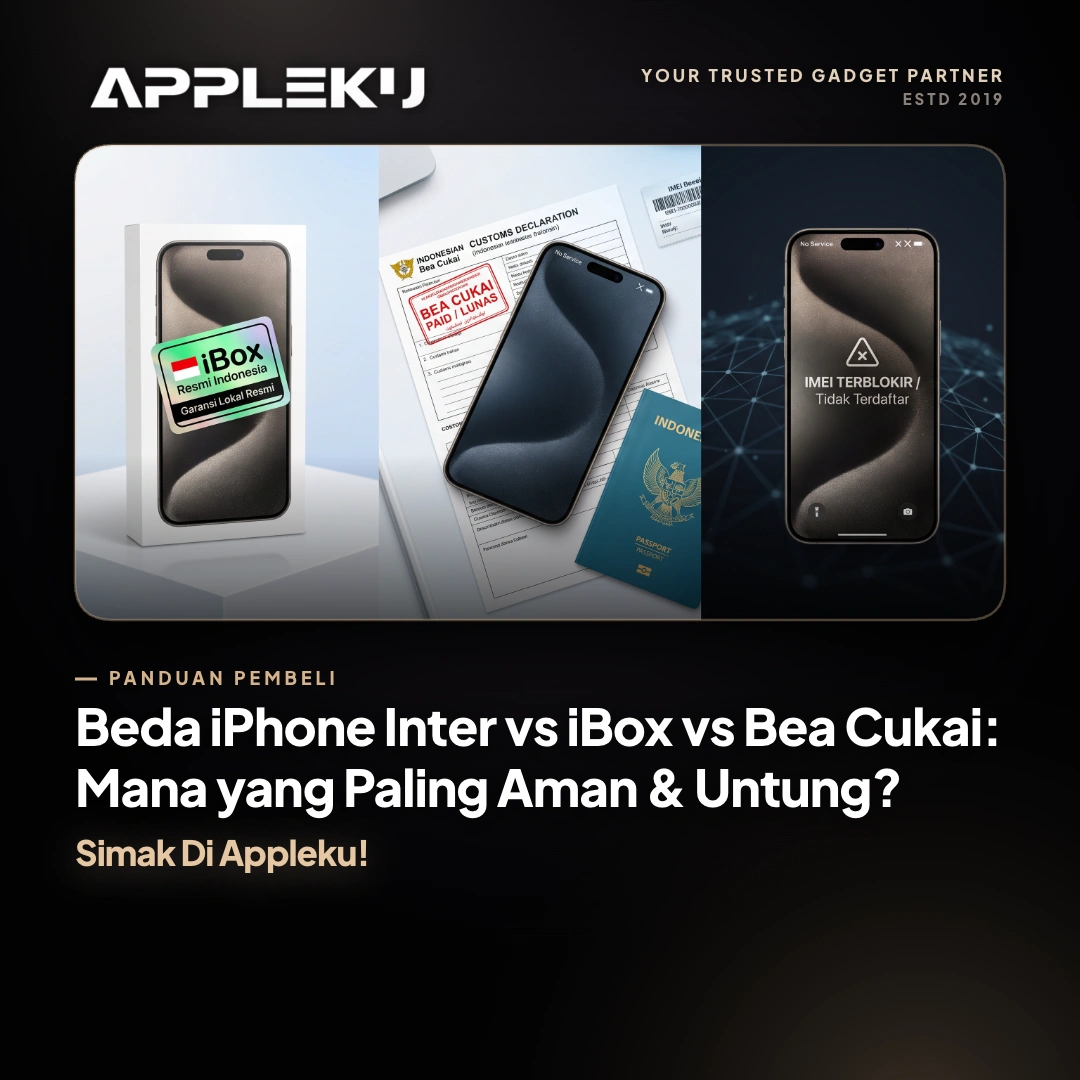
Ketika mendapati sinyal iPhone miliknya terblokir, banyak orang yang panik lalu mencari jalan pintas di media sosial atau marketplace dengan mengetik kata kunci “Jasa Buka Blokir IMEI Cepat”, “Jasa Tembak IMEI 3 Bulan / 1 Tahun”, atau “Pemutihan IMEI Permanen Murah”.
Kami di Appleku ingin mengingatkanmu dengan sangat tegas: hindari segala bentuk penawaran jasa tembak IMEI ilegal tersebut! Mengapa? Karena itu adalah jebakan yang hanya akan membuang-buang uangmu secara sia-sia! Mari kita bongkar cara kerja mereka yang sebenarnya:
- Pendaftaran Jalur Turis Palsu yang Berumur Pendek: Sebagian besar oknum jasa tembak IMEI mendaftarkan nomor IMEI iPhone milikmu menggunakan celah formulir turis asing (Foreign Tourist Registration) menggunakan identitas paspor warga negara asing yang disalahgunakan. Jalur turis ini secara hukum hanya berlaku maksimal 90 hari (3 bulan). Begitu masa 90 hari tersebut habis, sistem Kementerian Komunikasi dan Informatika (Kominfo) akan secara otomatis memutus kembali sinyal iPhone milikmu! Ketika kamu menghubungi kembali oknum tersebut, nomor kontakmu sudah diblokir.
- Pembersihan Database Berkala oleh Pemerintah (Sapu Bersih CEIR): Server mesin Centralized Equipment Identity Register (CEIR) pemerintah secara rutin melakukan audit data berkala. Nomor-nomor IMEI yang terbukti dimasukkan secara tidak sah tanpa bukti pembayaran Surat Pemberitahuan Pembayaran Bea Masuk (SPPBMCP) resmi dari Bea Cukai akan dihapus secara massal dari jaringan.
- Bahaya Penyerahan Data Pribadi: Banyak calo IMEI liar yang meminta foto KTP asli, nomor kartu keluarga, dan data pribadi lainnya yang sangat rentan disalahgunakan untuk pendaftaran pinjaman online ilegal atau kejahatan siber lainnya.
Solusi Nyata dan Bertanggung Jawab di Appleku
Inilah alasan mengapa memilih tempat berbelanja yang jujur dan memiliki toko fisik nyata adalah keputusan paling penting dalam hidupmu. Di cabang Appleku (Temanggung dan Magelang), kami menyediakan pilihan iPhone Inter berkualitas yang kami bekali dengan GARANSI SINYAL TOKO yang jelas dan tertulis resmi di nota transaksimu!
Kamu tidak perlu berurusan dengan calo-calo misterius di media sosial yang tidak punya alamat toko. Jika kamu membeli unit iPhone di Appleku dan sewaktu-waktu ada kendala pada pembacaan sinyal kartu SIM milikmu, cukup bawa unit beserta nota transaksimu ke cabang kami di Temanggung maupun Magelang. Tim kami siap mendampingi, melayani, dan bertanggung jawab penuh menangani masalah sinyalmu sampai tuntas dengan rasa aman dan hati yang tenang!
Penyakit Sinyal Khas Berdasarkan Seri iPhone: Catatan Dapur Teknisi
Setiap generasi iPhone memiliki karakteristik arsitektur papan sirkuit mesin yang berbeda-beda. Dalam dunia servis profesional, teknisi kami mencatat beberapa seri iPhone memiliki titik lemah khusus pada bagian sirkuit sinyal yang wajib kamu ketahui:
1. iPhone 7 & 7 Plus: Kasus Cacat Desain Chip Baseband Qualcomm (Model A1660)
Seri ini adalah salah satu seri paling legendaris yang memiliki riwayat cacat desain pada sirkuit suplai daya Baseband. Pada model nomor A1660 tertentu, titik timah solderan pada IC Power Baseband sering mengalami keretakan internal akibat panas pemakaian, memicu status “Searching…” atau “No Service” permanen disertai tanda seru segitiga kuning di menu pengaturan. Penanganannya membutuhkan proses penyolderan ulang (reballing) oleh teknisi ahli menggunakan mikroskop bersuhu presisi.
2. iPhone X, XS, 11, dan 12 Series: Desain Motherboard Dua Tumpuk (Double-Layer Board)
Mulai dari iPhone X ke atas, Apple menggunakan desain motherboard bertumpuk yang direkatkan oleh cincin timah perantara (interposer pad). Papan atas berisi prosesor dan memori, sedangkan papan bawah berisi sirkuit sinyal dan Wi-Fi. Jika iPhone seri ini pernah terjatuh sangat keras ke lantai beton, sambungan timah di antara kedua papan tersebut bisa retak atau lepas. Akibatnya, chip Baseband di papan bawah kehilangan komunikasi dengan prosesor di papan atas. Solusinya adalah memisahkan kedua papan sirkuit tersebut menggunakan pemanas khusus, membersihkan timah lama, dan mencetaknya ulang (reballing interposer).
3. iPhone 13 Series: Jalur Fleksibel Antena Atas yang Sensitif
Pada iPhone 13 series, modul antena penerima sinyal diposisikan sangat padat di dekat sudut atas bodi. Jika bodi iPhone mengalami tekanan bengkok saat kamu mendudukinya di saku celana belakang jeans yang ketat, kabel fleksibel antena atas bisa mengalami robekan mikro yang membuat daya tangkap sinyal di area perbukitan menjadi sangat lemah.
4. iPhone 14 & 15 Series Rilisan Amerika Serikat: Konfigurasi Tanpa Slot SIM Fisik
Khusus untuk iPhone 14 dan 15 series yang dipasarkan di wilayah Amerika Serikat (kode model LL/A), Apple telah meniadakan lubang slot kartu SIM fisik secara permanen. Perangkat ini sepenuhnya mengandalkan teknologi dual-eSIM digital. Jika kamu menggunakan unit ini di Indonesia, pastikan operator seluler yang kamu pilih menyediakan layanan pendaftaran barcode eSIM yang aktif dan stabil.
Karakter Sinyal di Wilayah Berbukit Temanggung & Magelang
Kabupaten Temanggung dan Magelang adalah dua wilayah yang memiliki keindahan panorama alam luar biasa megah, dikelilingi oleh Gunung Sindoro, Gunung Sumbing, Gunung Merapi, Gunung Merbabu, serta deretan perbukitan Menoreh. Namun di balik keindahan pemandangannya, kontur lembah dan perbukitan tinggi ini menciptakan tantangan tersendiri bagi perambatan gelombang radio seluler.
Berikut beberapa tips khusus bagi kamu warga lokal maupun pendatang di Temanggung dan Magelang agar iPhone milikmu selalu mendapatkan sinyal paling optimal:
- Peta Kekuatan Operator Berbeda di Tiap Kecamatan: Di wilayah perkotaan seperti pusat Kota Magelang, Mertoyudan, atau pusat Temanggung di sekitar Alun-Alun dan Parakan, hampir semua operator seluler memiliki tangkapan sinyal 4G dan 5G yang sangat kuat. Namun saat kamu bergerak ke daerah lereng pegunungan seperti Kledung, Bansari, Tretep, Candiroto, Selopampang di Temanggung, atau daerah Kaliangkrik, Windusari, Grabag, dan Sawangan di Magelang, kekuatan sinyal antar-operator bisa sangat berbeda jauh. Pilihlah kartu operator yang memiliki tower BTS paling dekat dengan koordinat rumah tempat tinggalmu.
- Aktifkan Fitur Panggilan Wi-Fi (Wi-Fi Calling) di Rumah: Banyak rumah warga di lereng gunung memiliki struktur bangunan bertembok tebal atau berada di lembah yang sulit ditembus sinyal seluler luar ruangan. Manfaatkan fitur Panggilan Wi-Fi yang tersedia gratis di menu pengaturan iPhone. Fitur ini memungkinkan iPhone milikmu melakukan panggilan telepon dan menerima SMS biasa dengan kualitas suara jernih menggunakan koneksi internet Wi-Fi rumah tanpa membutuhkan bantuan tower seluler di luar!
- Hindari Menggunakan Casing Berbahan Logam Tebal: Banyak casing murah yang terbuat dari lempengan besi atau aluminium tebal tanpa sertifikasi. Casing logam ini bekerja layaknya sangkar penangkal sinyal yang memantulkan kembali gelombang radio sebelum sempat masuk ke garis antena iPhone milikmu. Gunakan casing berbahan silikon lembut, kulit asli, atau plastik polikarbonat berkualitas agar transmisi sinyal tetap lancar.
Kapan Harus Membawa iPhone ke Divisi Servis Appleku?
Jika setelah melakukan seluruh langkah mandiri di atas iPhone milikmu tetap menampilkan pesan “Tidak Ada Layanan” dan hasil tes dial *#06# menunjukkan layar blank kosong (kerusakan IC Baseband), jangan berkecil hati. Kamu tidak perlu mengirim iPhone milikmu jauh-jauh ke luar kota selama berminggu-minggu tanpa kejelasan nasib perangkatmu.
Di Appleku, kami memiliki Divisi Servis Mandiri di cabang Temanggung dan Magelang yang ditangani langsung oleh teknisi berpengalaman dengan peralatan pengujian modern:
Pemeriksaan Diagnostik Sirkuit Terbuka di Depan Matamu
Teknisi kami akan memeriksa jalur kelistrikan modul antena, menguji tegangan IC Baseband menggunakan multimeter digital dan mikroskop mikron secara terbuka tanpa ada trik kerusakan fiktif.
Konsultasi & Pengecekan Kondisi Fisik Gratis di Cabang
Kamu bebas membawa iPhone milikmu yang bermasalah ke cabang kami untuk dicek permasalahannya secara cuma-cuma bersama staf teknisi kami yang ramah sebelum memutuskan langkah perbaikan.
Program Tukar Tambah Solutif Kilat 15 Menit
Jika iPhone lamamu mengalami kerusakan mesin yang biayanya terlalu besar dan kamu ingin beralih ke unit lain yang lebih segar, kamu bisa memanfaatkan fasilitas tukar tambah kilat di cabang kami dengan taksiran harga yang sangat adil!
Pertanyaan Paling Sering Diajukan Seputar Sinyal iPhone (FAQ)
1. Apakah melakukan Reset Pengaturan Jaringan akan menghapus foto dan pesan WhatsApp di iPhone saya?
Sama sekali tidak! Menu Atur Ulang Pengaturan Jaringan hanya menghapus konfigurasi teknis jaringan seluler, APN, dan kata sandi Wi-Fi yang tersimpan. Seluruh foto, video, kontak, aplikasi perbankan, dan riwayat chat WhatsApp milikmu akan tetap aman 100%.
2. Kenapa saat berada di luar ruangan sinyal iPhone penuh, tapi begitu masuk ke dalam kamar tidur langsung ‘No Service’?
Dinding bata tebal, rangka baja ringan atap rumah, dan kaca jendela berstiker film dapat meredam gelombang frekuensi radio dari luar. Cobalah mengunci jaringan pada mode LTE (4G) dan aktifkan fitur Panggilan Wi-Fi (Wi-Fi Calling) di menu pengaturan iPhone milikmu agar panggilan telepon tetap berjalan lancar melalui jaringan Wi-Fi rumah.
3. Apakah kartu digital eSIM lebih awet dan lebih kuat menangkap sinyal dibanding kartu SIM fisik?
Daya tangkap gelombang radionya sama kuat karena menggunakan antena fisik yang sama di dalam iPhone. Namun keunggulan utama kartu eSIM adalah tidak memiliki lempengan kuningan fisik yang bisa kotor berdebu, tidak bisa tergores aus, dan tidak bisa bergeser dari dudukannya saat iPhone mengalami guncangan.
4. Jika saya membeli unit iPhone Inter di cabang Appleku, apakah sinyalnya benar-benar dijamin aman?
Pasti aman dan terjamin! Setiap unit iPhone Inter yang tersedia di cabang Appleku dibekali dengan GARANSI SINYAL TOKO yang jelas dan tertulis resmi di nota transaksimu. Kami siap bertanggung jawab penuh mendampingi dan menangani unit milikmu jika terjadi kendala jaringan di kemudian hari.
5. Berapa lama masa pakai rata-rata kartu SIM fisik sebelum disarankan untuk diganti baru?
Kartu SIM fisik disarankan untuk diganti baru di gerai operator resmi setiap 3 hingga 5 tahun sekali. Pemakaian bertahun-tahun sering kali membuat lempengan kuningan chip mengalami korosi mikro yang memicu hilangnya koneksi secara tiba-tiba.
6. Bisakah saya membawa kartu SIM saya sendiri untuk dicoba langsung di cabang Appleku sebelum membeli unit?
Tentu saja sangat bisa dan kami persilakan! Kamu bebas memasang kartu SIM milikmu sendiri, mencoba melakukan panggilan telepon, mengetes kecepatan data internet seluler, hingga memeriksa keaslian komponen mesin pada komputer pengujian 3uTools kami sampai kamu merasa benar-benar yakin dan puas.
Alamat Cabang Fisik Resmi Appleku di Temanggung & Magelang
Yuk mampir langsung ke cabang Appleku terdekat untuk berkonsultasi mengenai kendala iPhone milikmu, menguji fungsi perangkat, atau mencoba koleksi unit berkualitas kami bersama tim teknisi yang siap melayani dengan ramah dan transparan:
Appleku Temanggung
Jl. MT Haryono, Pandean, Temanggung II, Kec. Temanggung, Kabupaten Temanggung, Jawa Tengah 56213
Appleku Magelang
Jl. Ahmad Yani No.154, Kedungsari, Kec. Magelang Utara, Kota Magelang, Jawa Tengah 56116
Katalog Digital & Informasi Layanan Lengkap: https://appleku.id
Rawat iPhone Milikmu dengan Cerdas, Pilih yang Pasti Bergaransi!
Melihat status “Tidak Ada Layanan” di layar iPhone memang sering kali membuat kaget, namun sekarang kamu sudah memiliki wawasan yang sangat luas dan mendalam. Mulai dari trik mode pesawat 30 detik, pembersihan kartu SIM fisik, trik dial *#06#, hingga memahami bahaya jasa tembak IMEI ilegal, kamu kini bisa mengambil keputusan dengan tenang dan cerdas tanpa gampang tertipu.
Dan jika kamu mendambakan unit iPhone baru maupun second yang terjamin bebas dari segala rasa cemas, kunjungi cabang Appleku terdekat di Temanggung maupun Magelang hari ini juga. Nikmati kenyamanan berbelanja iPhone dengan uji mutu transparan, garansi sinyal toko yang nyata, dan tim teknisi yang selalu siap mendampingimu!