Selamat datang di keluarga besar ekosistem Apple, bro! Akhirnya momen yang kamu nantikan tiba juga, setelah menabung berbulan-bulan dan menimbang berbagai pilihan, sebuah unit iPhone original kini resmi berada di dalam genggaman tanganmu. Ketika kotak dibuka, aroma khas gawai baru menguar, bodi aluminium atau titaniumnya terasa dingin dan solid, serta layar kaca lengkungnya memancarkan kemewahan yang selama ini kamu impikan.
Namun, tepat saat tombol power ditekan dan logo apel menyala di layar, tiba-tiba rasa canggung dan panik kecil mulai muncul di kepala, terutama buat kamu yang baru pertama kali hijrah (migrasi) dari sistem operasi Android:
- “Lho bro, tombol Back (kembali) segitiga di bawah layarnya ke mana ya?”
- “Pas tombol power ditekan lama, kok HP-nya nggak mati malah manggil suara cewek bernama Siri?”
- “Apa itu Apple ID dan iCloud? Kenapa banyak orang bilang kalau lupa password Apple ID, iPhone bisa terkunci jadi ganjalan pintu?”
- “Gimana cara mindahin riwayat chat WhatsApp, ribuan foto kenangan, dan kontak nomor dari HP lama biar nggak lenyap?”
Tarik napas dalam-dalam dan santai saja, bro! Merasa canggung saat pertama kali memakai iPhone adalah hal yang 100% sangat wajar. Sistem operasi iOS buatan Apple memang dirancang dengan filosofi yang sangat berbeda dari Android: lebih bersih, mengutamakan navigasi gestur usapan jari yang intuitif, serta menerapkan protokol keamanan dan privasi yang sangat ketat.
Begitu kamu memahami dasar-dasar navigasinya, kamu akan menyadari betapa menyenangkannya mengoperasikan iPhone: animasinya mengalir mulus tanpa lag, kameranya responsif untuk merekam video resolusi tinggi tanpa patah-patah, dan aplikasinya dioptimalkan sempurna untuk menunjang produktivitas kerja harianmu.
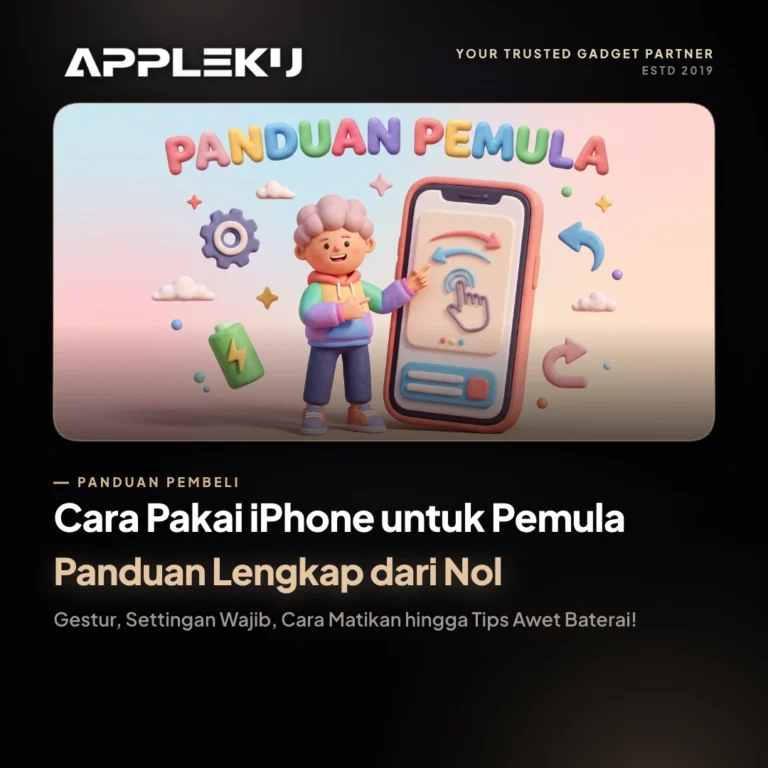
Di artikel panduan cara pakai iphone untuk pemula terlengkap ini, tim edukasi Appleku akan membimbingmu dari nol besar langkah demi langkah. Mulai dari proses setup awal hari pertama, cara membuat Apple ID gratis yang aman, trik gestur navigasi rahasia, pengaturan kamera sinematik, manajemen daya tahan Battery Health agar awet bertahun-tahun, hingga tips menghindari eror sepele. Simpan artikel ini di browser ponselmu karena panduan ini akan menjadi kitab suci peganganmu!
Baca Juga: Toko iPhone Terbaik di Indonesia Garansi 1 Tahun – Appleku
Bagi kamu yang membeli unit iPhone di cabang fisik Appleku Magelang maupun Appleku Temanggung, kamu tidak perlu pusing memikirkan cara setup dari nol! Staff kami yang ramah siap mendampingimu di meja ber-AC: mulai dari pembuatan akun Apple ID gratis, instalasi aplikasi dasar, hingga pemindahan seluruh data chat WhatsApp, kontak, dan foto dari Android lamamu secara 100% GRATIS tanpa dipungut biaya tambahan sepeser pun!
2. Setup Hari Pertama: Mengaktifkan iPhone Baru dari Layar “Hello” Sampai Siap Pakai
Ketika iPhone pertama kali dinyalakan dari kondisi baru atau setelah di-reset pabrik, layar akan menampilkan tulisan sambutan “Hello” dalam berbagai bahasa dunia. Jangan bingung, ikuti urutan langkah mudah ini:
- Pilih Bahasa & Wilayah: Geser layar ke atas. Pilih Bahasa Indonesia dan tentukan Wilayah ke Indonesia. Pemilihan wilayah yang tepat sangat krusial agar format tanggal, mata uang rupiah (Rp), dan frekuensi jaringan seluler lokal terkonfigurasi secara otomatis.
- Atur Ukuran Tampilan Teks: iOS akan menanyakan apakah kamu menyukai ukuran teks default (standar) atau teks berukuran sedang/besar. Ini sangat membantu bagi kenyamanan mata saat membaca pesan teks.
- Sambungkan ke Koneksi Internet (Wi-Fi): Proses aktivasi aktivasi awal wajib terhubung ke server Apple. Hubungkan ponselmu ke jaringan Wi-Fi yang stabil, atau gunakan hotspot seluler dari ponsel teman/keluarga.
- Pengaturan Data & Privasi: Apple akan menampilkan lembar penjelasan privasi. Cukup ketuk tombol “Lanjutkan”.
- Perekaman Face ID / Touch ID:
- Untuk iPhone dengan Face ID (layar poni/Dynamic Island): Posisikan wajahmu di dalam lingkaran kamera, lalu putar kepala perlahan membentuk lingkaran penuh hingga sensor memetakan kontur wajahmu 3D. Kamu juga bisa mengaktifkan opsi Face ID dengan Masker agar ponsel tetap bisa dibuka saat memakai masker.
- Untuk iPhone seri Touch ID (seperti iPhone SE / seri lama): Tempelkan sidik jari jempolmu berulang kali pada tombol Home bulat di bawah layar hingga seluruh garis sidik jari terisi penuh.
- Buat Kode Sandi Layar (Passcode 6 Digit): Masukkan kombinasi 6 angka yang mudah kamu ingat tapi susah ditebak orang lain. Hindari angka kembar seperti 111111 atau tanggal lahir. PENTING: Catat kode angka ini di buku catatan fisikmu! Kode sandi ini adalah kunci darurat jika Face ID gagal membaca wajah di tempat gelap.
- Menu Transfer Aplikasi & Data: Di layar ini kamu akan diberikan 4 opsi:
- Pulihkan dari Cadangan iCloud: Jika sebelumnya kamu sudah pernah punya iPhone dan datanya tersimpan di cloud.
- Pulihkan dari Mac atau PC: Mengembalikan data dari laptop via iTunes / Finder.
- Pindahkan Data dari Android: Gunakan opsi ini jika kamu pindah dari ponsel Android dengan mengunduh aplikasi Move to iOS di Google Play Store Android-mu.
- Jangan Transfer Data: Pilih ini jika kamu ingin memulai lembaran baru iPhone dalam kondisi bersih dan segar.
Baca Juga: Pusat iPhone Second Magelang & Temanggung Grade A+ Bergaransi Transparan
3. Memahami Jantung Ekosistem: Apa Perbedaan Apple ID dan iCloud? (Wajib Tahu!)
Banyak pemula yang bingung dan mengira bahwa Apple ID dan iCloud adalah dua hal yang berbeda. Padahal, keduanya adalah satu kesatuan layaknya kartu identitas dan lemari penyimpanan brankas pribadimu, bro!
Apple ID adalah akun identitas utama (berupa alamat email dan password) yang digunakan untuk mengakses seluruh layanan resmi Apple. Tanpa Apple ID, iPhone-mu tidak akan bisa mengunduh aplikasi dari App Store, tidak bisa memakai FaceTime, iMessage, maupun melacak lokasi ponsel jika suatu saat hilang. Satu akun Apple ID bisa menyinkronkan seluruh perangkat Apple milikmu (iPhone, iPad, MacBook, hingga Apple Watch).
iCloud adalah layanan komputasi awan (cloud storage) yang melekat pada Apple ID milikmu. Setiap akun baru otomatis mendapatkan ruang penyimpanan online gratis sebesar 5 GB. iCloud berfungsi mencadangkan (backup) nomor kontak, catatan penting, kata sandi keychain, dan foto secara nirkabel. Jika ponselmu rusak atau hilang, seluruh datamu tetap aman tersimpan di server awan dan bisa dipulihkan ke iPhone baru dalam sekejap.
Haram hukumnya melupakan alamat email dan kata sandi Apple ID milikmu! Dan jangan pernah mau dibuatkan Apple ID oleh orang asing tanpa mencatat kata sandinya sendiri.
Apple menerapkan sistem keamanan bernama Activation Lock. Jika kamu melakukan reset pabrik atau update sistem, iPhone akan meminta kata sandi Apple ID tersebut. Jika kamu lupa dan tidak bisa memulihkannya, ponsel tersebut akan terkunci permanen menjadi barang mati yang tidak bisa dipakai sama sekali! Catat password-mu di buku fisik yang tersimpan aman di rumah.
Cara Membuat Apple ID Gratis Tanpa Kartu Kredit:
- Buka aplikasi App Store (ikon huruf “A” biru).
- Cari aplikasi gratis apa saja (misalnya WhatsApp, Instagram, atau TikTok), lalu ketuk tombol “Dapatkan” (Get).
- Saat muncul jendela pop-up, pilih opsi “Buat Apple ID Baru”.
- Gunakan alamat email pribadimu yang masih aktif (disarankan akun Gmail yang sering kamu buka).
- Buat password yang kuat: minimal 8 karakter, wajib kombinasi huruf besar, huruf kecil, dan angka (contoh: ApplekuJuara2026!).
- Pada bagian metode pembayaran, pilih opsi “Tidak Ada” (None) agar kamu tidak diwajibkan memasukkan kartu kredit.
- Verifikasi kode angka yang dikirimkan Apple ke kotak masuk email dan nomor teleponmu. Selesai! Apple ID resmimu siap digunakan.
Baca Juga: Beda iPhone Inter vs iBox vs Bea Cukai: Mana yang Paling Aman & Untung?
4. Menguasai Gestur Navigasi Layar Penuh: Selamat Tinggal Tiga Tombol Bawah!
Pada seluruh lini iPhone modern (sejak era iPhone X, iPhone 11, hingga seri 16 Pro Max), Apple telah menghilangkan tombol fisik Home bulat di bawah layar. Seluruh navigasi antarmuka digantikan oleh sapuan jari di atas garis tipis di bagian bawah yang disebut Home Bar. Pelajari 6 gestur sakti berikut, dijamin dalam 10 menit jemarimu akan langsung lincah:
Saat sedang membuka aplikasi apa pun, letakkan jempolmu di garis Home Bar paling bawah layar, lalu usap ke atas (swipe up) dengan cepat. Aplikasi akan mengecil dan kamu langsung kembali ke halaman utama.
Usap dari garis bawah ke arah tengah layar, lalu tahan jempolmu selama setengah detik tanpa diangkat. Seluruh jendela aplikasi yang sedang berjalan akan berjejer menyamping. Geser ke atas salah satu jendela untuk menutup paksa aplikasi.
Ini trik paling keren! Di garis Home Bar bawah, kamu cukup menggeser jempol ke kiri atau ke kanan. Kamu bisa berpindah dari WhatsApp ke Instagram atau Safari secara instan tanpa perlu membuka menu multitasking!
Di mana tombol back iPhone? Letakkan jempol di tepi kaca paling kiri layar, lalu usap ke arah kanan. Halaman akan langsung mundur ke menu sebelumnya. Gestur ini berlaku di hampir semua aplikasi (Safari, Instagram, Pengaturan, WhatsApp).
Usap ke bawah dari sudut kanan atas layar (di area ikon baterai). Di sini kamu bisa menyalakan senter, mengatur volume, kecerahan layar, Wi-Fi, Bluetooth, Mode Pesawat, hingga merekam layar (Screen Recording).
Usap ke bawah dari area tengah atau pojok kiri atas layar (di area jam). Seluruh riwayat notifikasi pesan chat, email, dan pengingat kalender yang terlewat akan muncul di sini.
5. Menguasai Tombol Fisik: Cara Mematikan, Screenshot, dan Restart Paksa saat Hang
Salah satu momen paling membingungkan bagi pemula adalah saat ingin mematikan iPhone. Menahan tombol power samping (Side Button) tidak akan mematikan ponsel, melainkan memanggil asisten suara virtual Siri. Jangan panik bro, ini kombinasi tombol resmi yang benar:
Tekan dan tahan secara bersamaan: Tombol Samping (Power) + Tombol Volume Atas (atau Volume Bawah) selama kurang lebih 2 detik. Layar akan menampilkan bilah slider bertuliskan “Geser untuk Matikan” (Slide to Power Off). Geser tombol merah tersebut ke arah kanan, dan ponsel akan mati sempurna.
Tekan sekali secara cepat dan bersamaan: Tombol Samping (Power) + Tombol Volume Atas, lalu langsung lepaskan. Layar akan berkedip putih dan tangkapan gambar akan muncul kecil di sudut kiri bawah layar. Kamu bisa mengetuknya untuk menambahkan coretan atau langsung memotong gambar.
Meskipun iOS sangat stabil, ada kalanya aplikasi pihak ketiga yang rusak membuat layar membeku (freeze). Jangan buru-buru dibawa ke tempat servis, lakukan trik tiga tombol ritmis ini:
- Tekan dan lepaskan tombol Volume Atas dengan cepat (1 detik).
- Tekan dan lepaskan tombol Volume Bawah dengan cepat (1 detik).
- Langsung tekan dan tahan terus Tombol Samping (Power) tanpa dilepas selama 10-15 detik hingga layar mati dan logo buah apel putih menyala kembali. Baru lepaskan tombol! Ponselmu akan hidup segar seperti sedia kala.
Baca Juga: Cara Mengatasi Sinyal iPhone Hilang ‘Tidak Ada Layanan’ / No Service: Jangan Panik Dulu!
6. Merawat Daya Tahan Baterai: Rahasia Menjaga Battery Health Tetap Awet Bertahun-Tahun!
Salah satu momok terbesar bagi pengguna iPhone baru adalah angka persentase Battery Health (Kesehatan Baterai) di menu Pengaturan. Banyak pemula yang panik berlebihan ketika melihat angkanya turun dari 100% ke 98%. Yuk pahami sains dasarnya agar kamu tidak terkena sindrom cemas baterai, bro!
Baterai litium-ion adalah komponen kimia habis pakai (consumable item). Persentasenya PASTI DAN HARUS BISA TURUN seiring intensitas pemakaian harian dan siklus pengisian daya. Penurunan wajar berkisar antara 1% hingga 2% setiap 1-2 bulan pemakaian aktif.
5 Aturan Emas Pengecasan Sehat Rekomendasi Teknisi Appleku:
- Aktifkan Fitur Pengisian Daya Dioptimalkan: Masuk ke Pengaturan > Baterai > Kesehatan & Pengisian Daya Baterai, lalu nyalakan tombol “Pengisian Daya Dioptimalkan” (Optimized Battery Charging). Sistem iOS akan mempelajari kebiasaan tidurmu dan menahan pengisian di angka 80%, lalu melanjutkannya ke 100% sesaat sebelum kamu bangun pagi untuk mencegah panas berlebih. (Pada seri iPhone 15 & 16, kamu bahkan bisa mengunci batas maksimal di 80%).
- Haram Menggunakan Charger Abal-Abal Tanpa Sertifikasi: Jangan pernah tergiur kepala charger atau kabel murah Rp20.000-an di pinggir jalan! Arus voltase yang tidak stabil akan langsung merusak chip pengatur daya (IC U2/Tristar) di mesin iPhone. Gunakan adaptor original bersertifikasi Apple resmi (MFi – Made for iPhone).
- Hindari Menggunakan HP saat Dicas untuk Tugas Berat: Mengisi daya sambil bermain game berat atau merekam video 4K akan memicu fenomena thermal throttling. Suhu panas mendidih adalah musuh nomor satu sel kimia litium yang membuat baterai cepat drop dan kembung!
- Jangan Biarkan Baterai Kerap Mati Total 0%: Mulailah mengecas saat indikator baterai menyentuh angka 20% atau 25%. Membiarkan ponsel sering mati kehabisan daya total 0% akan mempercepat degradasi voltase sel internal.
- Jauhkan dari Paparan Terik Panas Ekstrem: Jangan meninggalkan iPhone di dashboard mobil yang terjemur matahari siang, atau mengecas ponsel di atas kasur/bantal tebal yang memerangkap panas.
7. Mengoptimalkan Kamera iPhone: Settingan Rahasia Hasil Foto & Video Kelas Sinematik!
Beli iPhone tapi hasil jepretannya terasa biasa saja? Itu karena pengaturan default bawaan pabrik belum kamu sesuaikan untuk kebutuhan konten modern, bro! Luangkan waktu 2 menit untuk mengubah beberapa pengaturan di menu Pengaturan > Kamera berikut ini:
Masuk ke Pengaturan > Kamera, lalu aktifkan opsi Kisi (Grid) dan Level. Layar akan menampilkan 9 kotak panduan komposisi (Rule of Thirds) dan garis penyeimbang kemiringan agar hasil foto dan videomu tidak pernah miring ke samping.
Pilih menu Rekam Video, ubah ke 4K pada 60 fps jika kamu suka hasil video yang luar biasa tajam dan sangat mulus (cocok untuk video slow-motion). Jika ingin hemat memori, pilih opsi 1080p HD pada 60 fps.
Saat membuka kamera, jangan langsung jepret. Ketuk objek utama di layar, lalu tahan selama 1 detik sampai muncul tulisan kuning “KUNCIAN AE/AF”. Geser ikon matahari kecil di samping kotak ke atas untuk menerangkan, atau geser ke bawah untuk mendapatkan tone estetik moody gelap.
Trik paling sederhana yang sering dilupakan: modul kamera iPhone sering terkena minyak jari saat digenggam. Usap kaca lensa kameramu dengan kain lembut atau baju bersih sebelum mengambil foto. Perbedaannya luar biasa: tidak ada lagi efek pendaran cahaya lampu silau (glare berkabut) saat foto malam hari!
8. Privasi & Keamanan: Fitur Rahasia iOS yang Melindungi Datamu
Salah satu alasan terbesar jutaan orang setia menggunakan iPhone adalah perlindungan privasi data yang sangat tangguh. Sebagai pemula, kenali 3 indikator keamanan cerdas berikut:
- Titik Hijau dan Oranye di Sudut Atas Layar: Pernah melihat titik kecil menyala di samping ikon baterai? Jika muncul titik hijau, artinya ada aplikasi yang sedang mengakses kamera fisikmu. Jika muncul titik oranye, artinya mikrofon ponsel sedang mendengarkan suaramu. Jika kamu sedang tidak membuka kamera tapi titik hijau menyala, kamu bisa membuka Control Center untuk melihat aplikasi mana yang sedang diam-diam mengintip!
- Transparansi Pelacakan Aplikasi (App Tracking): Setiap kali kamu mengunduh aplikasi baru, iOS akan memunculkan jendela konfirmasi. Selalu pilih opsi “Minta Aplikasi untuk Tidak Melacak” (Ask App not to Track) agar data penelusuran pribadimu tidak dijual ke pihak pengiklan luar.
- Fitur Lacak Perangkat (Find My iPhone): Pastikan fitur ini selalu aktif di menu Pengaturan > [Nama Apple ID Kamu] > Lacak (Find My). Jika ponselmu tertinggal di ojek online, restoran, atau dicuri orang, kamu bisa melacak titik koordinat lokasinya secara langsung melalui komputer di situs icloud.com/find, bahkan membunyikan alarm darurat dan menguncinya dari jarak jauh!
9. Troubleshooting Masalah Sepele yang Sering Bikin Pemula Panik
Jangan buru-buru menyangka iPhone-mu rusak jika mengalami salah satu kejadian aneh di bawah ini. Sering kali penyebabnya hanyalah salah pencet tombol atau pengaturan bawaan yang belum disesuaikan:
Solusinya: Periksa saklar fisik geser (Mute Switch) di sisi kiri atas bodi ponselmu. Jika terlihat garis warna oranye, berarti ponselmu sedang berada di mode senyap total. Geser ke arah depan sampai garis oranye tertutup. Cek juga apakah mode Jangan Ganggu (Do Not Disturb) atau ikon bulan sabit di Control Center sedang aktif.
Solusinya: Itu adalah fitur Autocorrect bahasa Inggris bawaan Apple. Matikan segera lewat menu Pengaturan > Umum > Papan Ketik (Keyboard), lalu matikan tombol Koreksi Otomatis (Auto-Correction) dan Pemeriksaan Ejaan. Mengetik chat bahasa gaul atau bahasa daerah akan langsung lancar tanpa terganggu koreksi aneh!
Solusinya: Ini bukan kerusakan layar, melainkan mekanisme perlindungan otomatis sistem iOS saat suhu prosesor ponsel terlalu panas (overheat). Masuk ke ruangan teduh atau dinginkan ponsel sejenak, kecerahan layar akan kembali terang maksimal secara otomatis.
Solusinya: Penyebab utamanya hampir selalu berasal dari tumpukan cache data aplikasi WhatsApp dan album foto. Buka aplikasi Foto, gulir ke paling bawah, buka album Baru Dihapus (Recently Deleted), lalu ketuk tombol Hapus Semua. Foto yang kamu hapus sebelumnya masih tersimpan di folder ini selama 30 hari dan memakan memori!
Baca Juga: iPhone XR IMEI Resmi Terdaftar Beacukai! Sinyal Aman Hati Tenang!
10. Mengapa Pemula Wajib Membeli iPhone di Appleku? Perlindungan Menyeluruh Tanpa Rasa Cemas!
Bagi pemula, membeli iPhone bekas di pasar bebas sangat berbahaya jika kamu tidak didampingi oleh toko yang berintegritas. Di Appleku, kami memperlakukan setiap pelanggan selayaknya sahabat karib. Kami membangun standar layanan menyeluruh yang membuat pemula bisa menikmati gawai impiannya dengan tenang:
Seluruh unit iPhone di Appleku dijamin Factory Unlocked murni. Bebas gonta-ganti kartu SIM lokal apa saja, bebas reset pabrik, dan bebas update iOS selamanya tanpa takut terkunci!
Tersedia pilihan IMEI Resmi Terdaftar Bea Cukai (Permanen Seumur Hidup) dan varian Inter All Operator dengan Garansi IMEI 1 Bulan Penuh (Klaim Aktivasi Gratis). Jika masa garansi habis, cukup bawa ke Toko Appleku untuk dibantu tuntas oleh teknisi kami!
Menolak keras layar Incell murahan dan baterai suntikan reprogrammer palsu. Seluruh komponen mempertahankan orisinalitas pabrik dengan performa yang awet dan adem.
Selama 365 hari penuh kalender berjalan, seluruh pengerjaan teknis fungsional ditangani oleh teknisi in-house Appleku tanpa pungutan ongkos servis atau biaya jasa sepeser pun!
Jika unit yang kamu beli terbukti mengalami kendala fungsional bawaan pabrik selama masa garansi ganti unit, kamu tidak perlu menunggu diperbaiki berhari-hari. Kamu langsung diberikan unit pengganti utuh saat itu juga dari stok etalase kami! Dan jika stok seri identik sedang dalam perjalanan logistik, kamu akan langsung dikasih pinjam unit iPhone operasional toko kami untuk dibawa pulang agar aktivitas komunikasimu tidak terhenti!
Baca Juga: Kumpulan Artikel & Panduan Memilih iPhone Terlengkap di Appleku.id
11. Rangkuman Cepat (Cheat Sheet) Gestur & Shortcut Penting iPhone
| Tindakan yang Diinginkan | Kombinasi Gestur / Tombol | Fungsi Utama |
|---|---|---|
| Pencarian Cepat (Spotlight) | Usap ke bawah di bagian tengah Home Screen | Cari aplikasi, kontak, chat, dokumen, dan browsing instan. |
| Mode Satu Tangan (Reachability) | Usap ke bawah di garis Home Bar paling bawah | Menurunkan separuh layar ke bawah agar mudah dijangkau jempol. |
| Pindah Aplikasi Cepat | Geser ke kiri / kanan pada garis Home Bar | Multitasking kilat tanpa membuka jendela App Switcher. |
| Screenshot Layar Penuh (PDF) | Screenshot di Safari > Pilih “Halaman Penuh” | Menyimpan seluruh halaman web artikel panjang menjadi satu dokumen PDF. |
| Ketuk Bagian Belakang (Back Tap) | Pengaturan > Aksesibilitas > Sentuh > Ketuk Bagian Belakang | Ketuk 2x atau 3x bodi belakang ponsel untuk screenshot / nyalakan senter. |
12. Pertanyaan Populer Pemula Seputar Pemakaian iPhone (FAQ)
1. Apakah iPhone baru harus dicas 8 jam terlebih dahulu sebelum dipakai?
Tidak perlu sama sekali bro! Itu mitos zaman baterai nikel jadul belasan tahun lalu. Baterai litium modern pada iPhone bisa langsung kamu gunakan seketika begitu dikeluarkan dari kotak. Cukup cas saat baterai menyentuh angka 20% dan cabut saat sudah penuh.
2. Apakah wajib menutup semua aplikasi di App Switcher agar hemat baterai?
Justru sebaliknya! Sistem manajemen memori iOS membekukan (freeze) aplikasi di latar belakang saat kamu kembali ke Home Screen sehingga tidak memakan daya baterai. Jika kamu menutup paksa aplikasi secara terus-menerus, prosesor justru akan bekerja lebih keras dan memakan daya lebih boros saat aplikasi tersebut dibuka ulang dari awal.
3. Bagaimana cara transfer foto dari iPhone ke laptop Windows?
Sangat mudah! Kamu bisa menghubungkan kabel charger ke port USB laptop Windows, buka menu File Explorer > Apple iPhone > Internal Storage > DCIM. Kamu juga bisa menggunakan browser dengan membuka situs web resmi iCloud.com atau menggunakan aplikasi transfer nirkabel seperti Intel Unison / Send Anywhere.
4. Bisakah saya berkonsultasi langsung jika mengalami kendala pemakaian di toko Appleku?
Tentu saja bisa banget! Kapan pun kamu bingung atau membutuhkan bantuan teknis, pintu gerai fisik Appleku Magelang dan Temanggung selalu terbuka menyambutmu. Tim konsultan kami siap membantu mengedukasi dan memecahkan kendala ponselmu dengan senang hati.
13. Kesimpulan: Nikmati Pengalaman Terbaik Menggunakan iPhone Bersama Appleku!
Menggunakan iPhone untuk pertama kali semestinya menjadi petualangan yang membanggakan, menyenangkan, dan melipatgandakan produktivitas harianmu. Jangan biarkan rasa canggung atau ketakutan akan hal baru menghalangimu untuk memaksimalkan seluruh potensi teknologi kelas dunia yang ada di dalam genggamanmu.
Dengan menguasai dasar-dasar navigasi gestur, menjaga keamanan akun Apple ID, merawat siklus pengisian baterai dengan benar, serta menyesuaikan pengaturan kamera, kamu kini resmi menjadi pengguna iPhone yang cerdas! Dan jika kamu mendambakan iPhone original berkualitas Grade A+ bebas SIMLOCK dengan jaminan sinyal legal dan pendampingan toko fisik yang ramah seumur hidup, Appleku selalu siap menjadi sahabat terbaik perjalanan gadgetmu!
Siap Memilih iPhone Impianmu Bersama Pendampingan Appleku?
Kunjungi gerai resmi Appleku sekarang juga untuk cek unit sepuasnya, atau konsultasikan kebutuhan gawaimu bersama tim admin kami yang ramah!
Alamat Cabang Fisik Resmi Appleku Magelang & Temanggung
Mau dibantu setup awal iPhone gratis, pindah chat WhatsApp dari Android lama, atau cek unit display sepuasnya? Pintu toko fisik kami selalu terbuka ramah menyambutmu:
Appleku Magelang
Jl. Ahmad Yani No.154, Kedungsari, Kec. Magelang Utara, Kota Magelang, Jawa Tengah 56116
Appleku Temanggung
Jl. MT Haryono, Pandean, Temanggung II, Kec. Temanggung, Kabupaten Temanggung, Jawa Tengah 56213
Katalog Resmi Digital: https://appleku.id